
Plata prin Netopia Payment
Aceasta pagina explica, pas cu pas, ce trebuie sa faci pentru a conecta Netopia Payments cu Progrămel si pentru a putea incasa plati online pentru programari.
Urmeaza pasii in ordine. Nu este nevoie de cunostinte tehnice.
Pasul 1 - Creezi contul in platforma Netopia Payments
- Acceseaza link-ul de inregistrare Netopia Payments de aici: https://admin.netopia-payments.com/register
- Creeaza un cont nou folosind datele tale
- Dupa crearea contului, confirma adresa de e-mail din e-mail primit
Dupa confirmare, te poti autentifica in contul tau Netopia Payments.
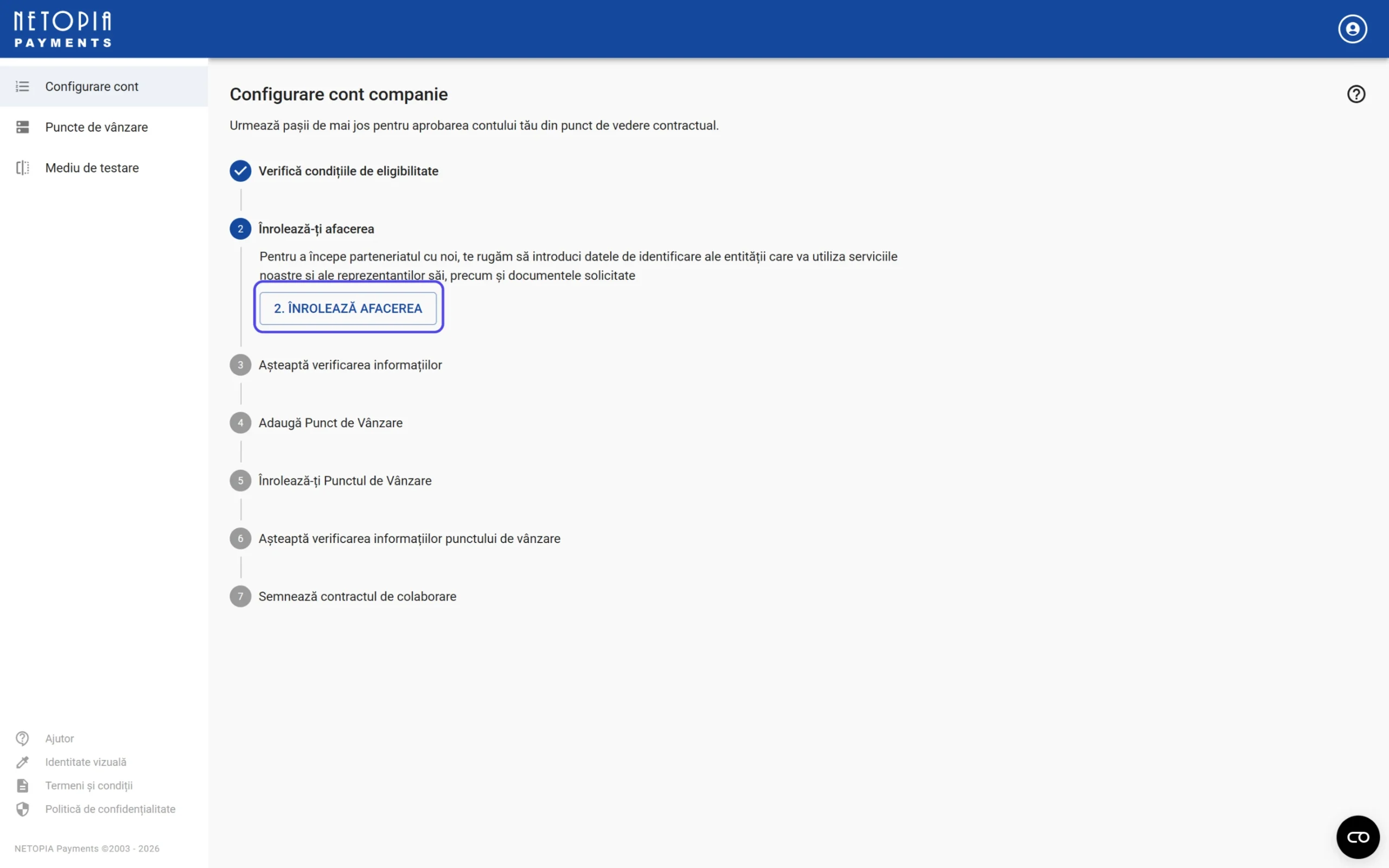
Pasul 2 - Completezi datele firmei si incarci documentele
Dupa autentificare, Netopia iti va cere sa completezi informatiile firmei si sa incarci documentele necesare pentru validare.
Documente solicitate de Netopia sunt:
- Certificat de Inregistrare (CUI)
- Act Constitutiv (un singur fisier PDF, toate paginile, semnat)
- Extras de cont bancar in RON (nu mai vechi de 3 luni)
- Act de identitate al reprezentantului legal (CI sau pasaport)
Nota: Documentele sunt solicitate pentru fiecare actionar / beneficiar real / asociat (persoana fizica sau juridica) al societatii.
Reguli de incarcare:
- Format documente: PDF sau JPG
- Dimensiune maxima document: 10 MB pe fisier
Dupa ce incarci toate documentele, trimite datele spre verificare.
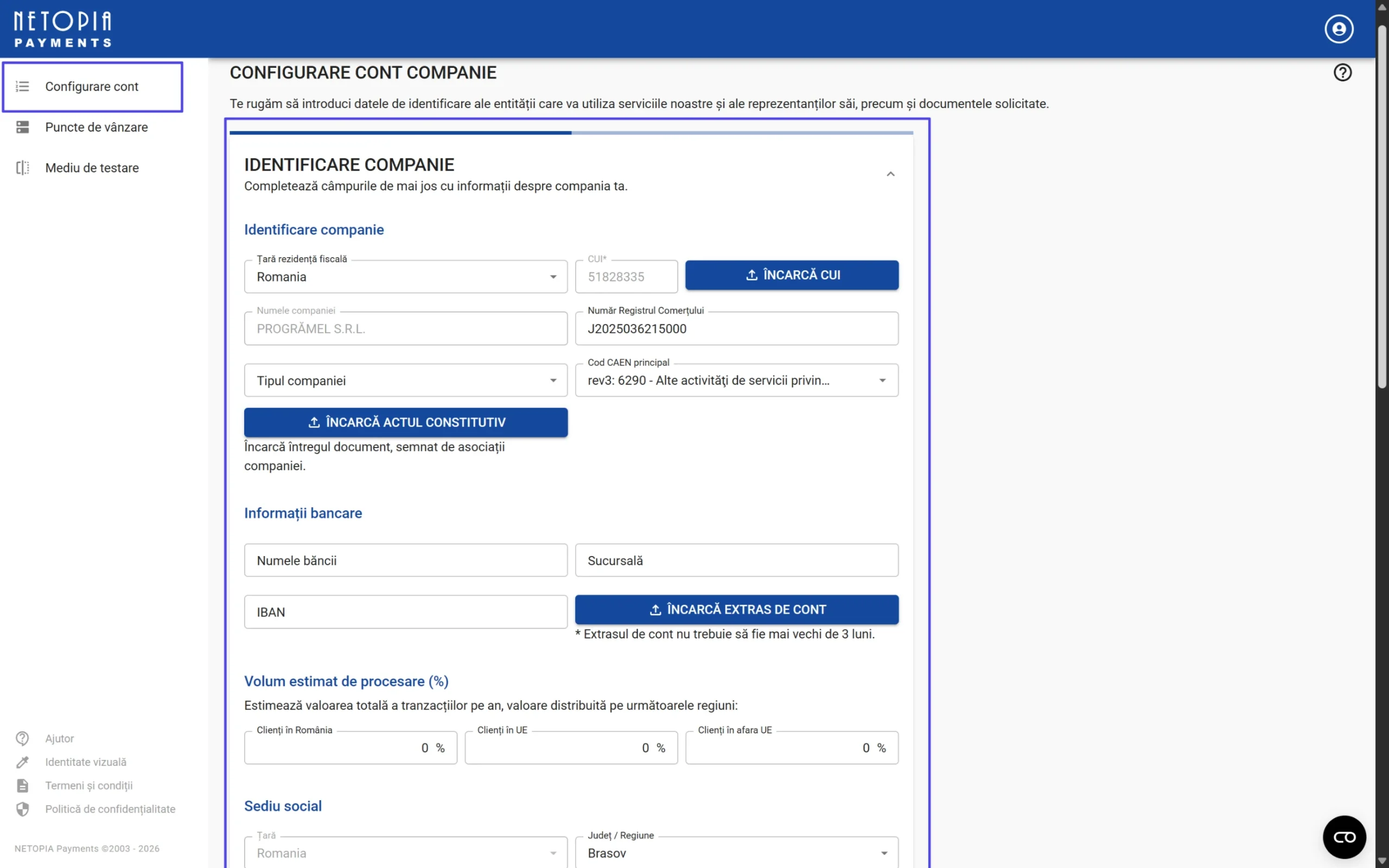
In platforma Netopia Payments poti vedea toate statusurile de validare, astfel incat sa fii sigur ca ai trimis toate datele si ca acestea sunt valide si nu mai necesita modificari.
Pasul 3 - Astepti verificarea firmei
- Procesul de verificare este realizat de Netopia
- Termenul de validare este stabilit de Netopia (~ 24 ore lucratoare)
- Daca sunt necesare modificari, vei primi notificare in cont si pe email
Dupa ce firma este validata, poti continua cu setarile de plata.
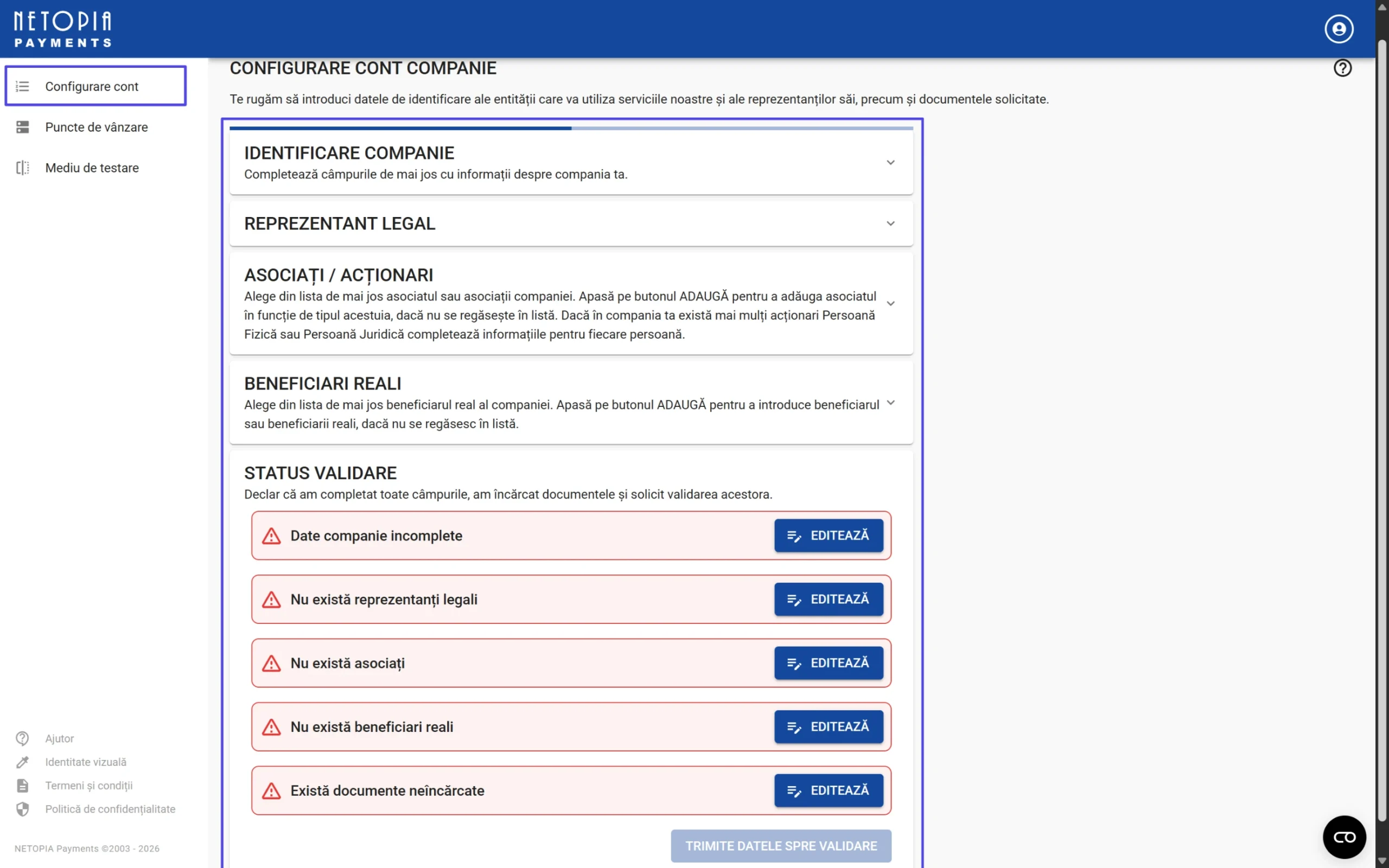
Pas intermediar - Conditii pentru creare punctului de vanzare
Asigura-te ca indeplinesti conditiile obligatorii pentru adaugarea unui punct de vanzare.
Bifeaza toate casutele dupa ce ai indeplinit conditiile.
Important: La final ti se va solicita o factura fiscala pentru abonamentul tau Programel, aceasta necesita incarcata apoi poti trimite datele spre verificare.
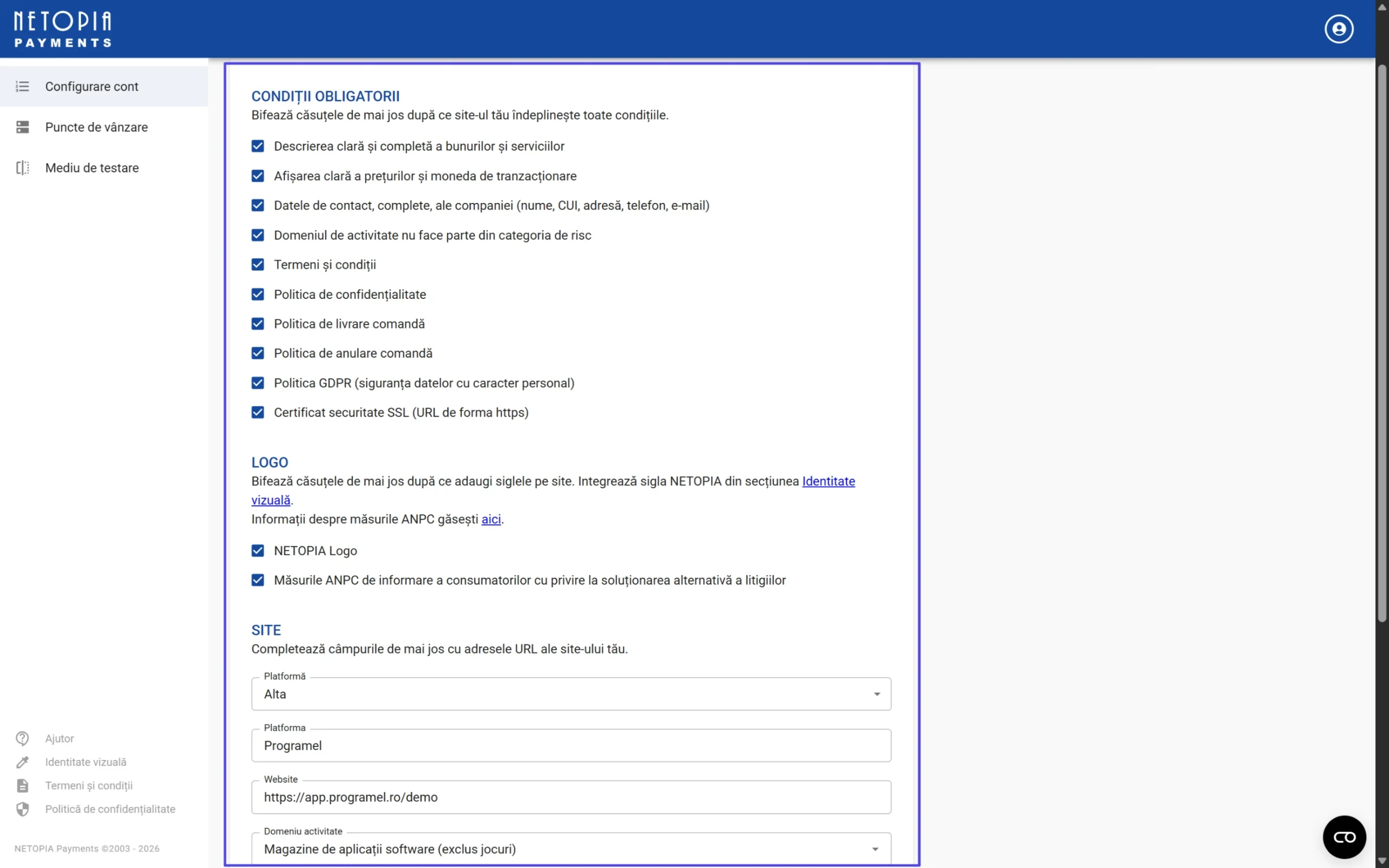
Pasul 4 - Creezi un punct de vanzare
In contul Netopia Payments, acceseaza sectiunea Puncte de vanzare
1. Creeaza un punct de vanzare nou
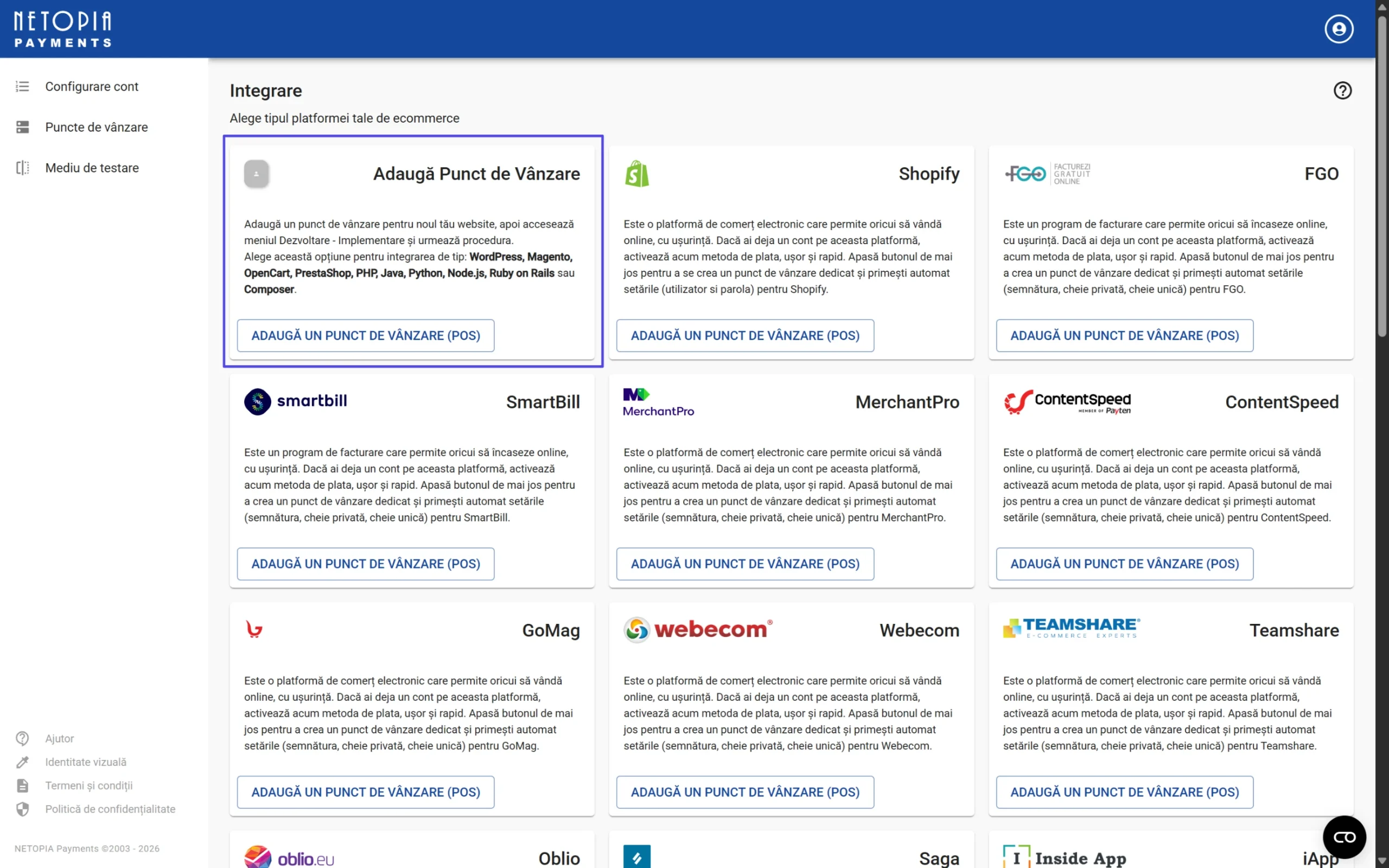
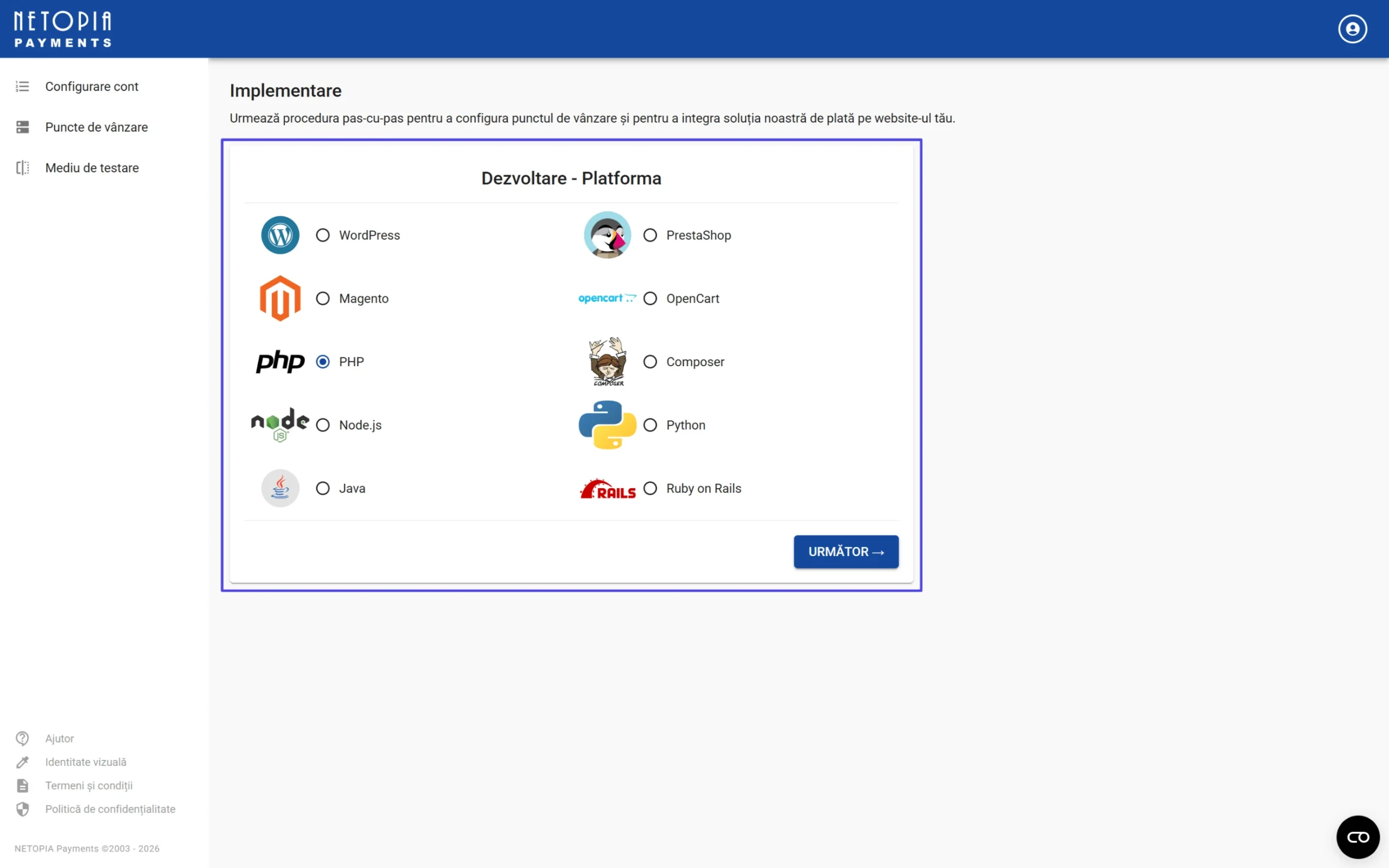
2. Selecteaza PHP apoi apasa „Urmator”
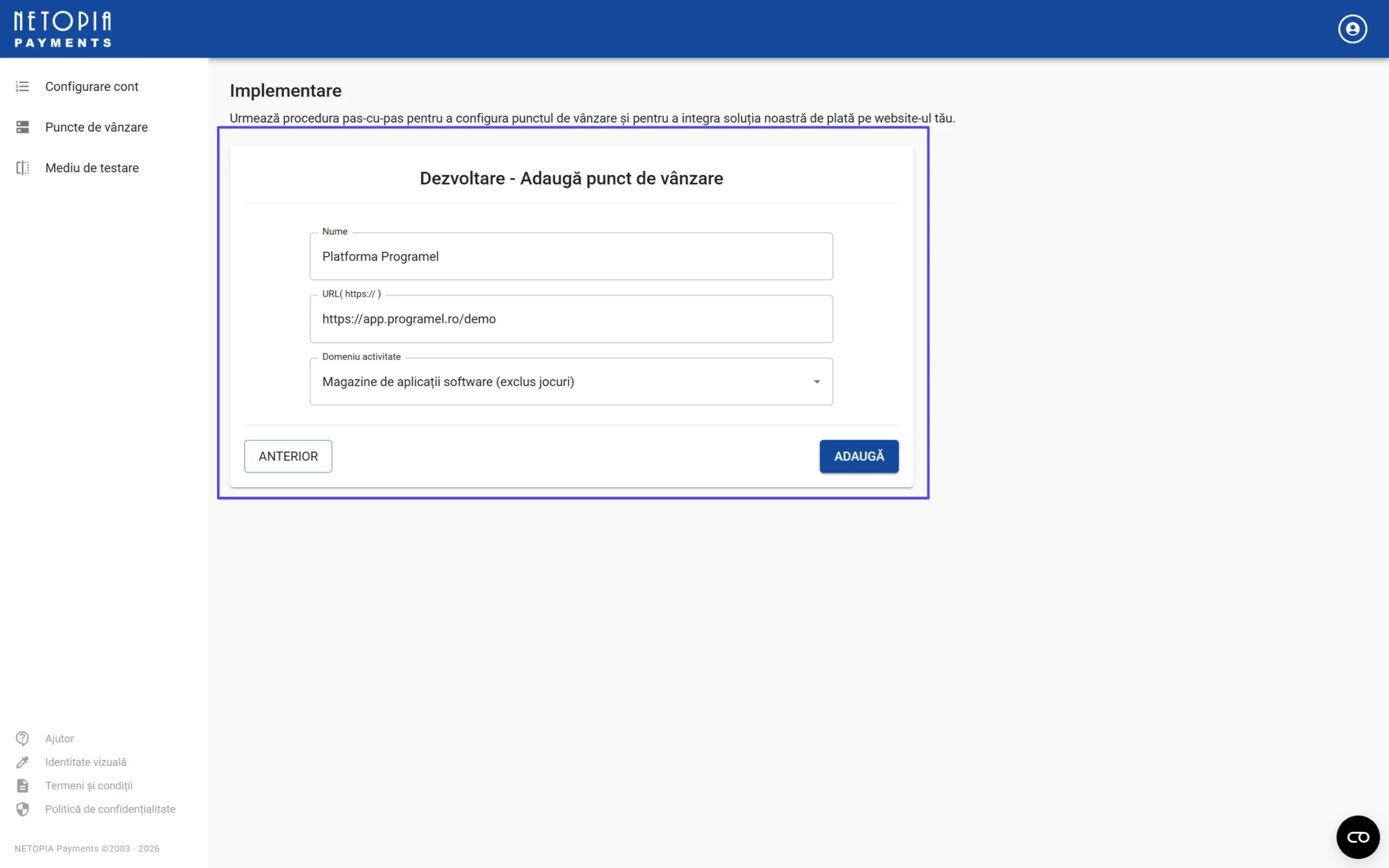
3. Completeaza informatiile cerute.
Nota: URL-ul este link-ul calendarului tau. Domeniul de activitate este al companiei tale.
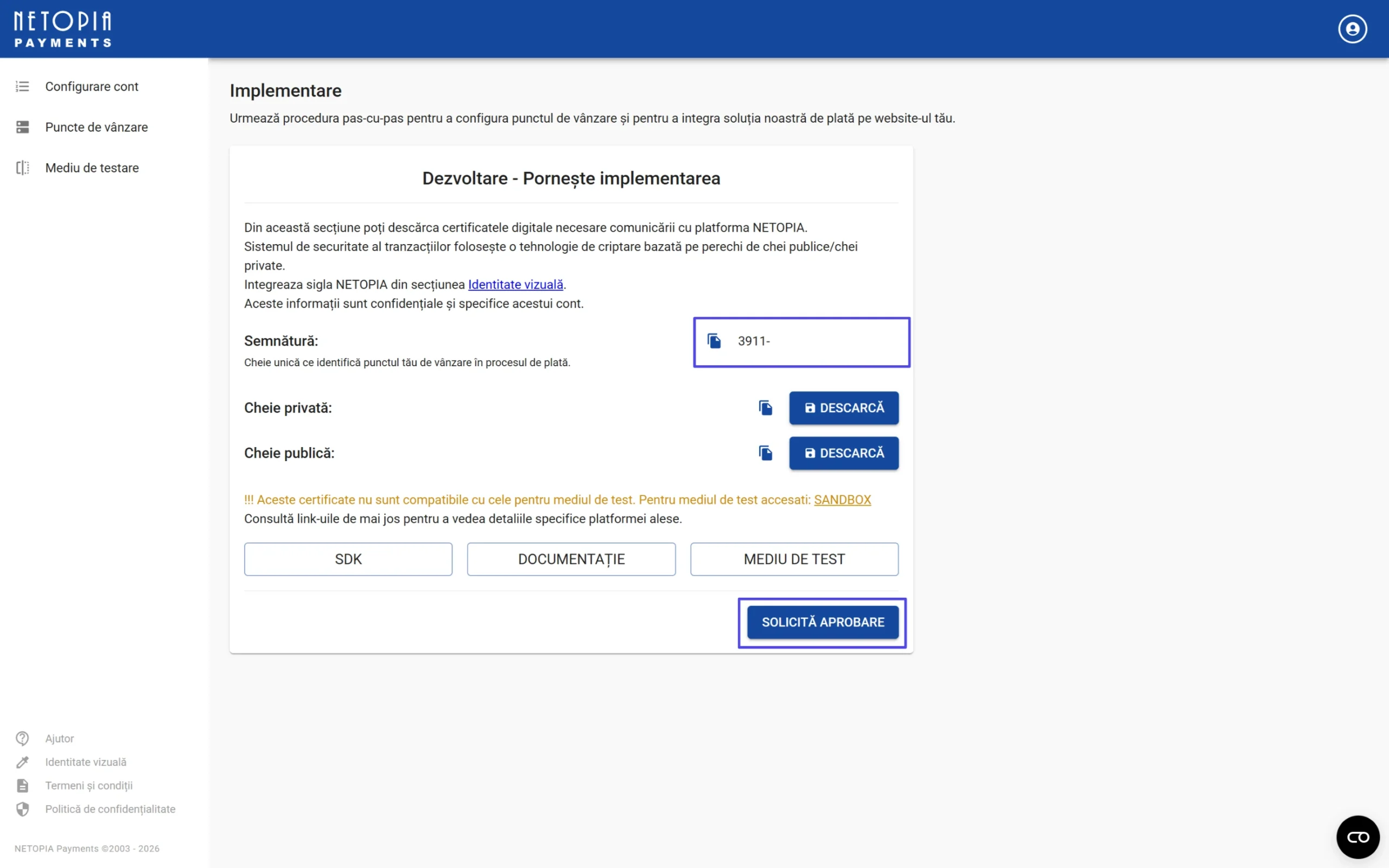
4. Salveaza si trimite punctul de vanzare spre verificare.
Acest punct de vanzare va fi folosit pentru platile procesate prin platforma Progrămel. La crearea punctului de vanzare ti se va atribui si o semnatura POS pe care o vei folosi ulterior.
Pasul 5 - Generezi cheia API
In Netopia Payments, acceseaza meniul din dreapta sus.
- Intra in sectiunea Securitate
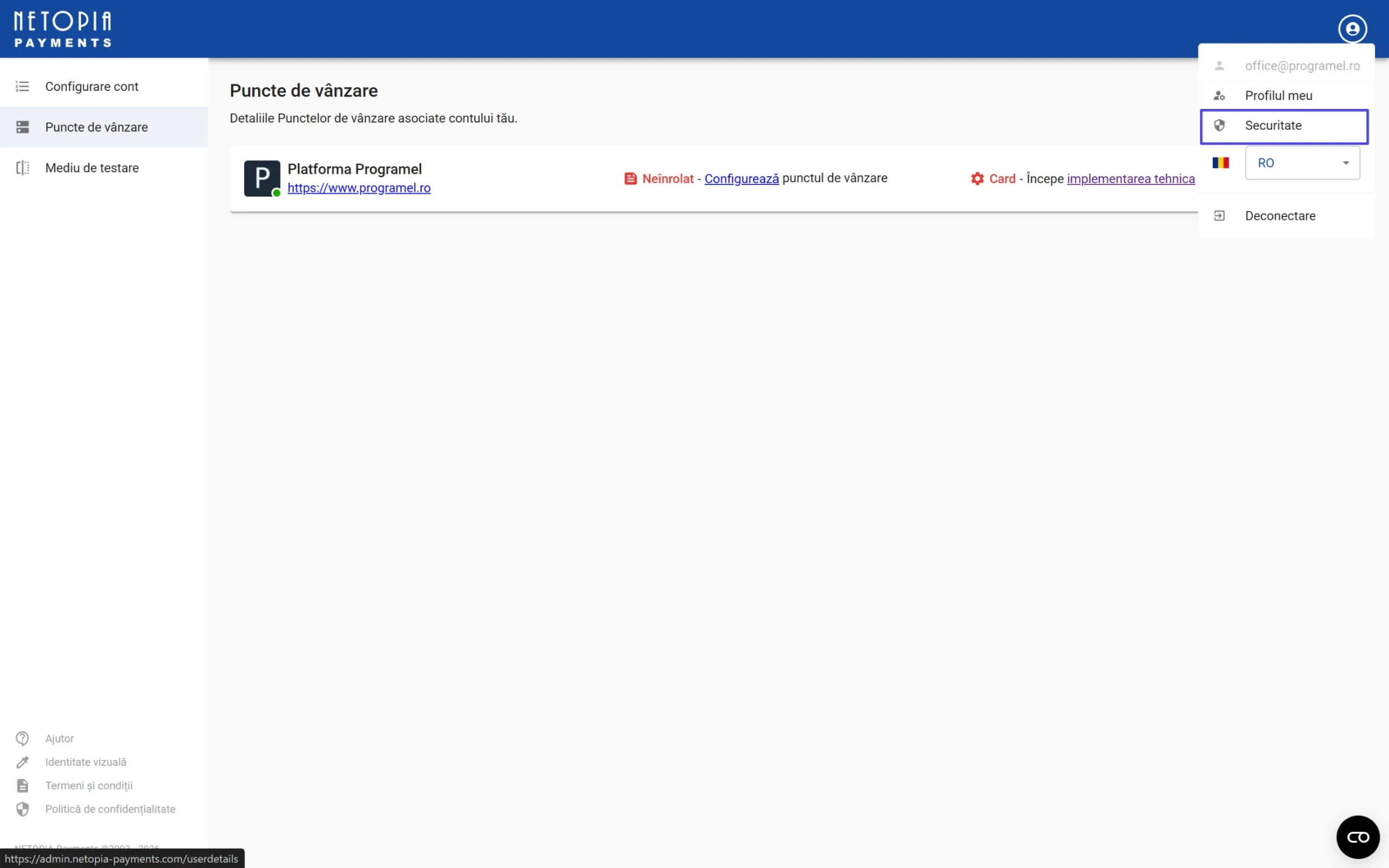
2. Scrie numele pentru cheia API (Ex. programel.ro)
3. Apasa pe Genereaza Cheie
4. Copiaza cheia creata

Pasul 6 - Introduci datele Netopia in Progrămel
Autentifica-te in contul tau Progrămel.
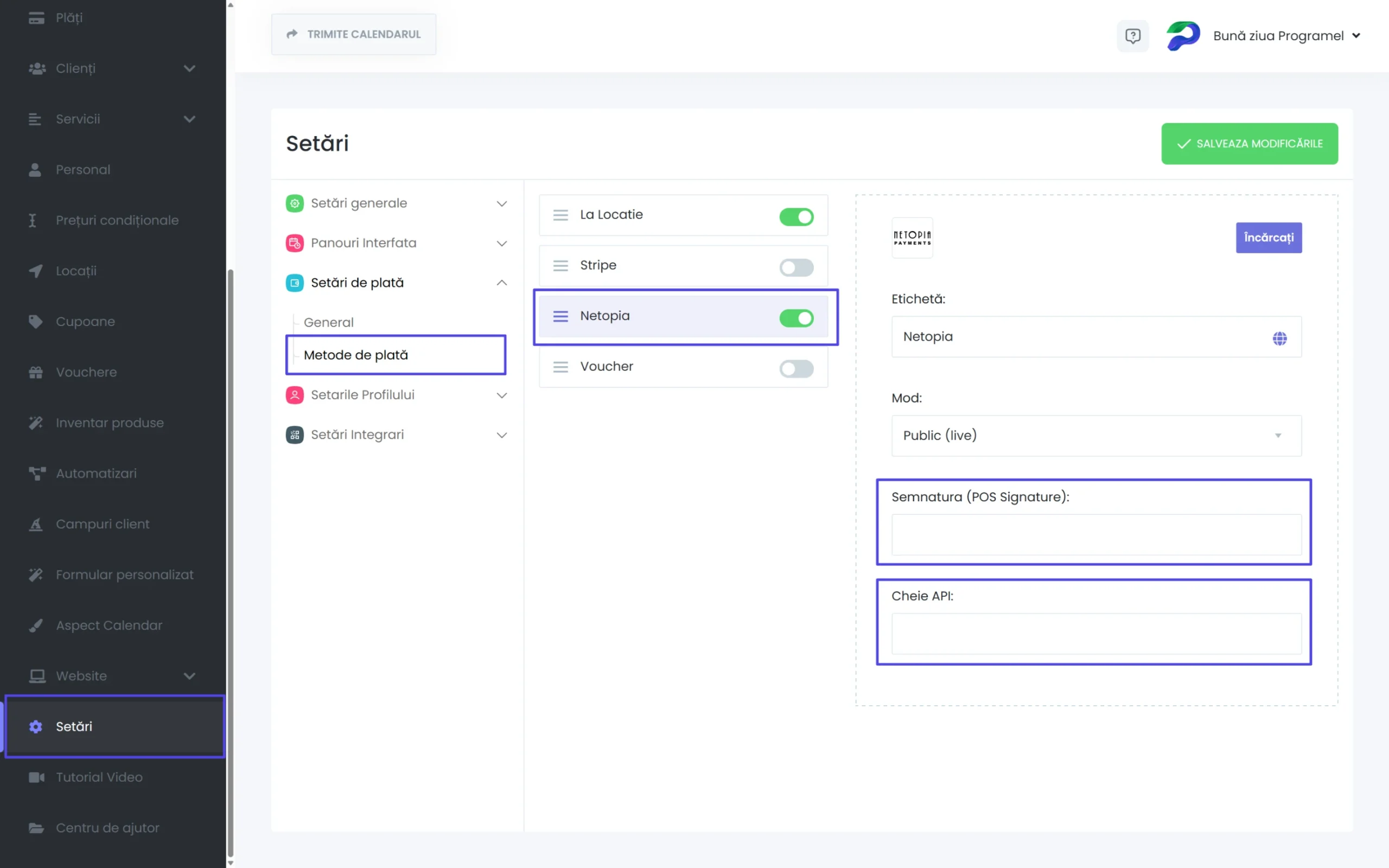
- Acceseaza sectiunea Setari – Metode de plata
- Activeaza Netopia Payments
- Seteaza modul – Live
- Insereaza: CHEIA API si SEMNATURA POS
- Salveaza setarile
Din acest moment, Netopia Payments este conectat cu platforma Progrămel.
Ce urmeaza dupa activare:
- clientii pot plati online in timpul programarii
- platile sunt asociate automat cu serviciile tale
- incasarile sunt procesate prin contul tau Netopia
De ce este util pentru afacerea ta:
- incasezi plati direct la programare
- reduci absentele si anularile
- gestionezi programarile si platile din acelasi sistem
- oferi clientilor o experienta unitara